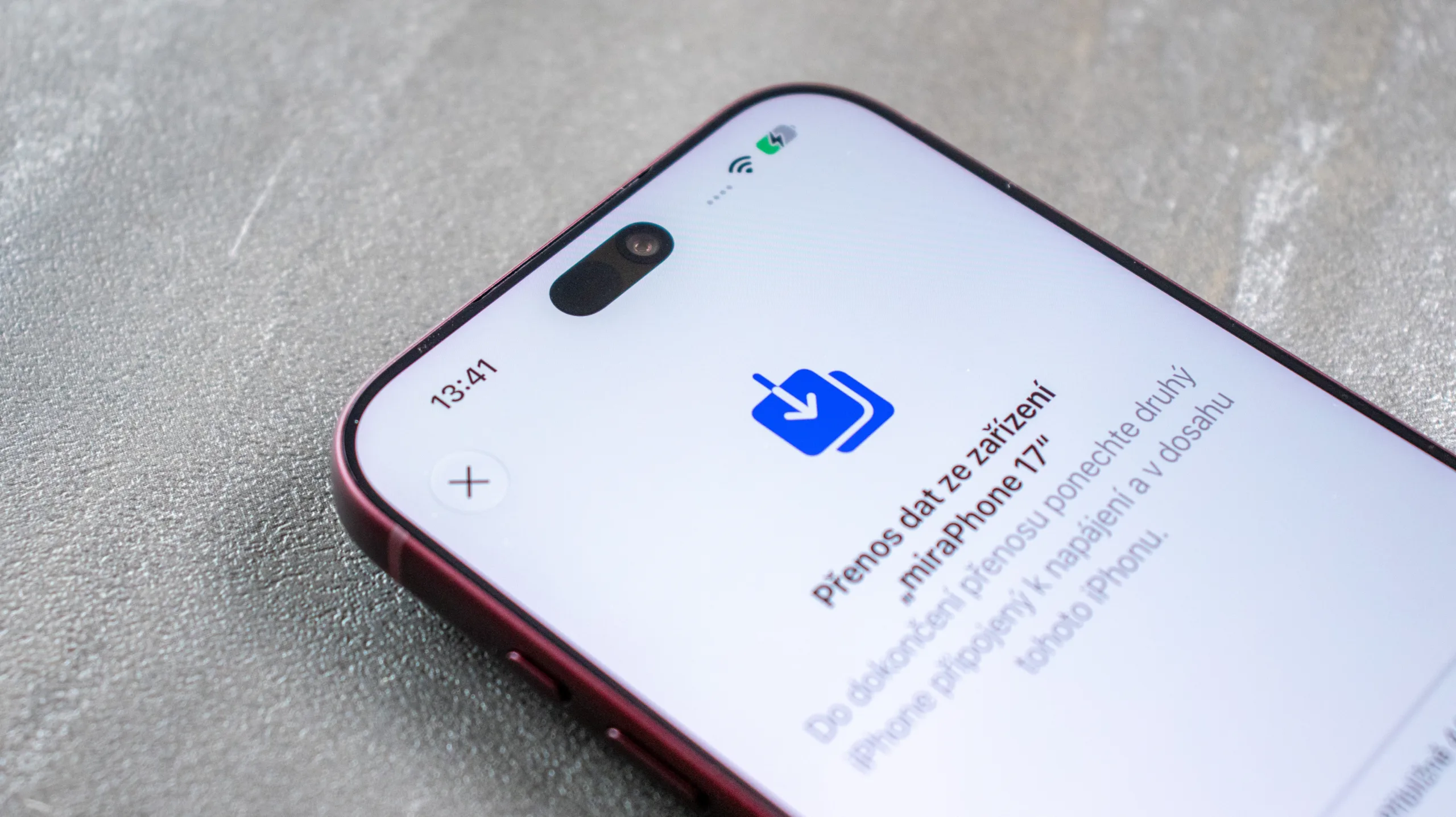
iPhone 18 Pro Max během přenosu; zdroj: Dotekománie
Koupili jste si nový iPhone nebo teprve uvažujete a nevíte, jak ho nejlépe a nejrychleji přemigrovat ze starého modelu? Mám pro vás jeden osobní tip. Jak na to?
Přenos iPhone ze starého na nový
Způsobů přenosu vašich dat na nový model je více. V zásadě se dělí na dvě varianty bez počítače, které vám Apple nabídne:
- Pokud zvolíte stažení z iCloudu, vaše aplikace a data se stáhnou na pozadí, takže můžete nové zařízení začít ihned používat.
- Pokud zvolíte přenos přímo z předchozího zařízení, budete muset počkat na dokončení přenosu na obou zařízeních, než je budete moct používat.
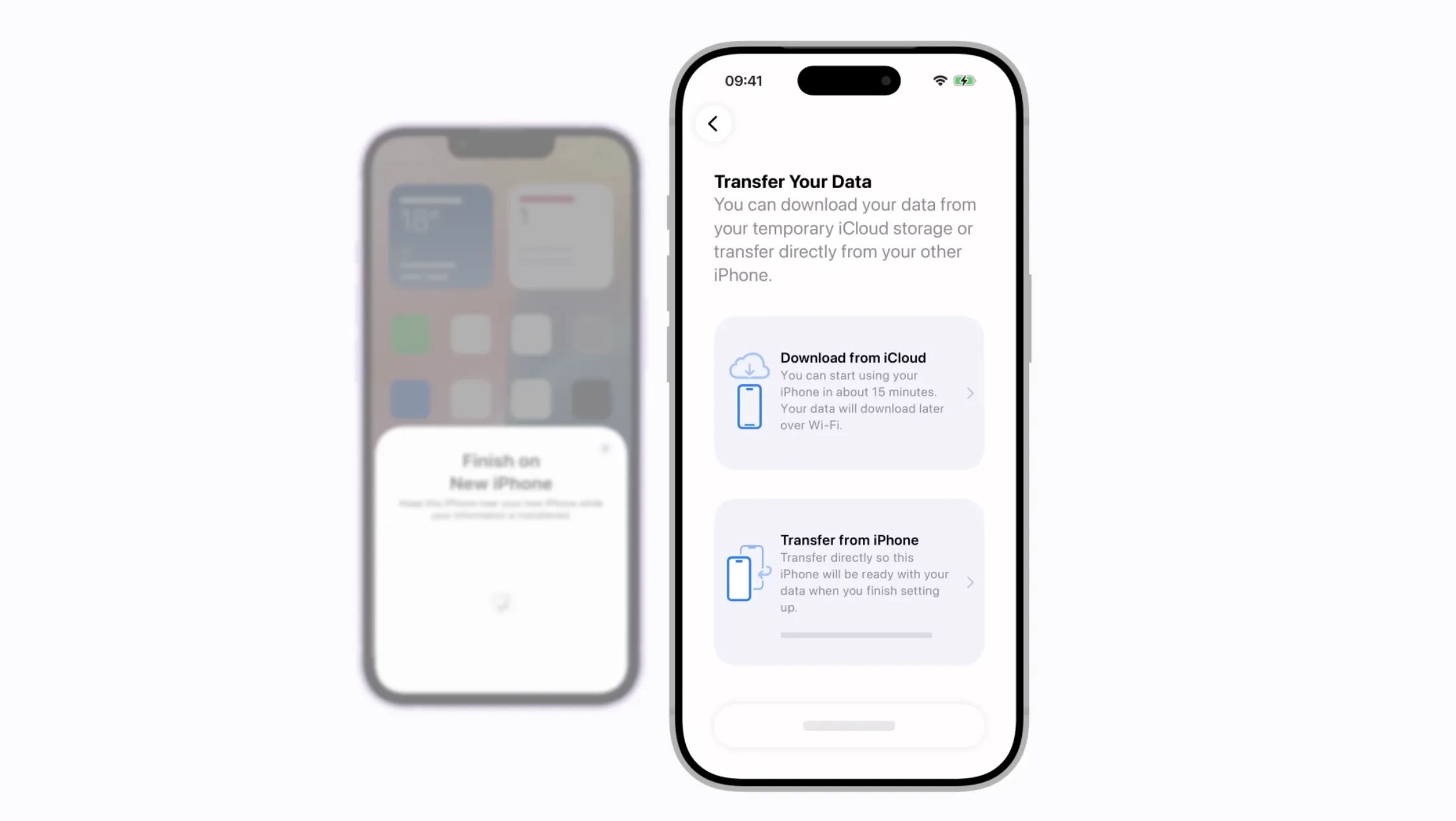
Zdroj: Apple
První je možnost obnovit telefon z iCloudu, což se hodí speciálně pokud už starý telefon nemáte po ruce. Tato možnost je pak závislá na rychlosti vašeho internetu. Zároveň vám také umožní telefon používat v nejkratším čase, obnovování pak probíhá na pozadí. Nevýhodou je pak také nutnost mít placené úložiště iCloud. Pokud máte stejně jako já 512GB telefon. Pozitivním faktem je však fakt, že Apple vám dokáže pro účely zálohy poskytnout dostatek místa nad rámec vašeho tarifu. Více o této možnosti najdete zde na stránkach Apple, já ji osobně nevyzkoušel.
Druhou možností je přímý přenos ze starého telefonu. Zde není možné telefon používat do té doby, než se přenos dokončí a to může trvat opravdu dlouho, klidně i hodiny. Máme zde ale takový menší tip. V základu tento proces probíhá bezdrátovým přenosem. Pokud máte ale třeba 300 GB dat ve starém modelu, může to z mojí předchozí zkušenosti trvat i pár hodin.
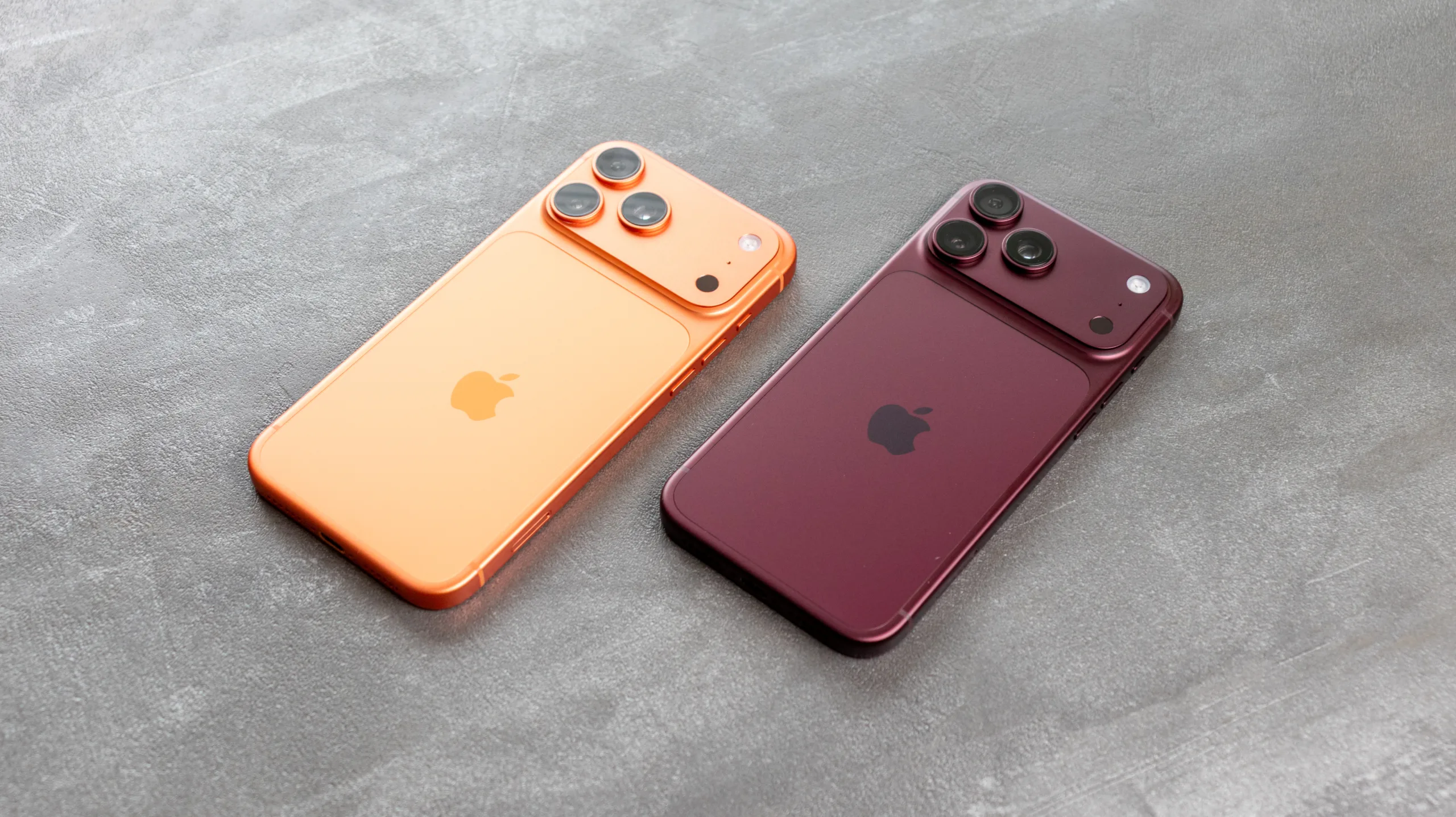
iPhone 17 Pro Max a iPhone 18 Pro Max; zdroj: Dotekománie
A tady mám jeden tip, přenos lze provést i drátově. Postačí vám USB-C kabel a oba iPhony propojit. Pro nejvyšší rychlost je dobré v případě iPhone 15 Pro a novějších Pro modelů sáhnout po USB-C 3.0 kabelu a nikoliv jen USB-C 2.0, jaký je například v balení. Ideálně tak zkuste najít kabel třeba od externího SSD, ty bývají právě velmi rychlé. Pokud máte ale základní iPhone bez přídomku Pro, pak je to jedno, ten podporuje jen pomalejší USB 2.0. Pak při výběru možnosti iCloud nebo přímý přenos uvidíte i ikonku kabelu u druhé zmíněné možnosti.
V mém případě letos přenos zhruba 300 GB dat trval kabelem USB-C 3.1 zhruba 1 hodinu. To furt není málo, ale po tomto čase mě přivítal iPhone 18 téměř se vším. Hodinky Apple Watch se automaticky přepárovaly, což dříve nebylo úplně zvykem. Stále je nutné pak vyměnit fyzickou SIM nebo přenést eSIM. Spousta aplikací zůstane dokonce i přihlášena (například Instagram), ale Google třeba vyžadoval nové přihlášení. A nakonec Whatsapp, banky a platební karty. Ty je nutné znovu ověřit a přihlásit.
Nakonec třetí možností je obnovení přes zálohu v počítači skrz iTunes, nebo na macOS dnes už přímo ve správci souborů Finder. Zde jen doporučím mít zálohu šifrovanou, jinak přijdete o některá citlivá data jako například o ty zdravotní.
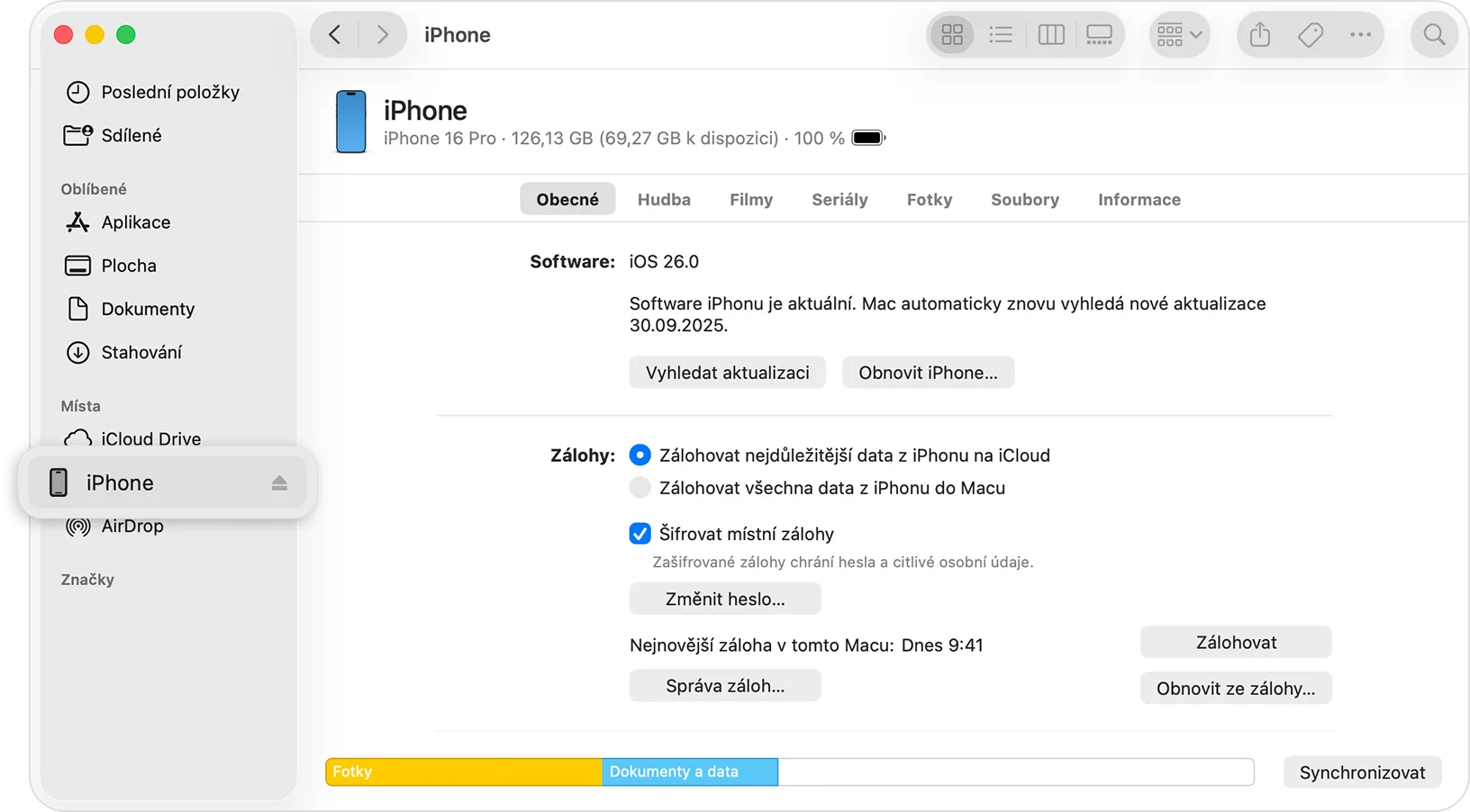
Zdroj: Apple
 Získejte Dotekománie Premium
Bez čeho se u nového mobilu neobejdete?
Miroslav Růžička

Senior Editor zaměřující se primárně na recenze, tvorbu obsahu na sociální sítě a náš podcast PZL. Nadšenec do moderních technologií, který na našem webu působí již od roku 2013. Mobilní telefony ho ale zajímají již od dětství.
Nahlásit chybu v článku









Komentáře