Zdroj: TunesKit
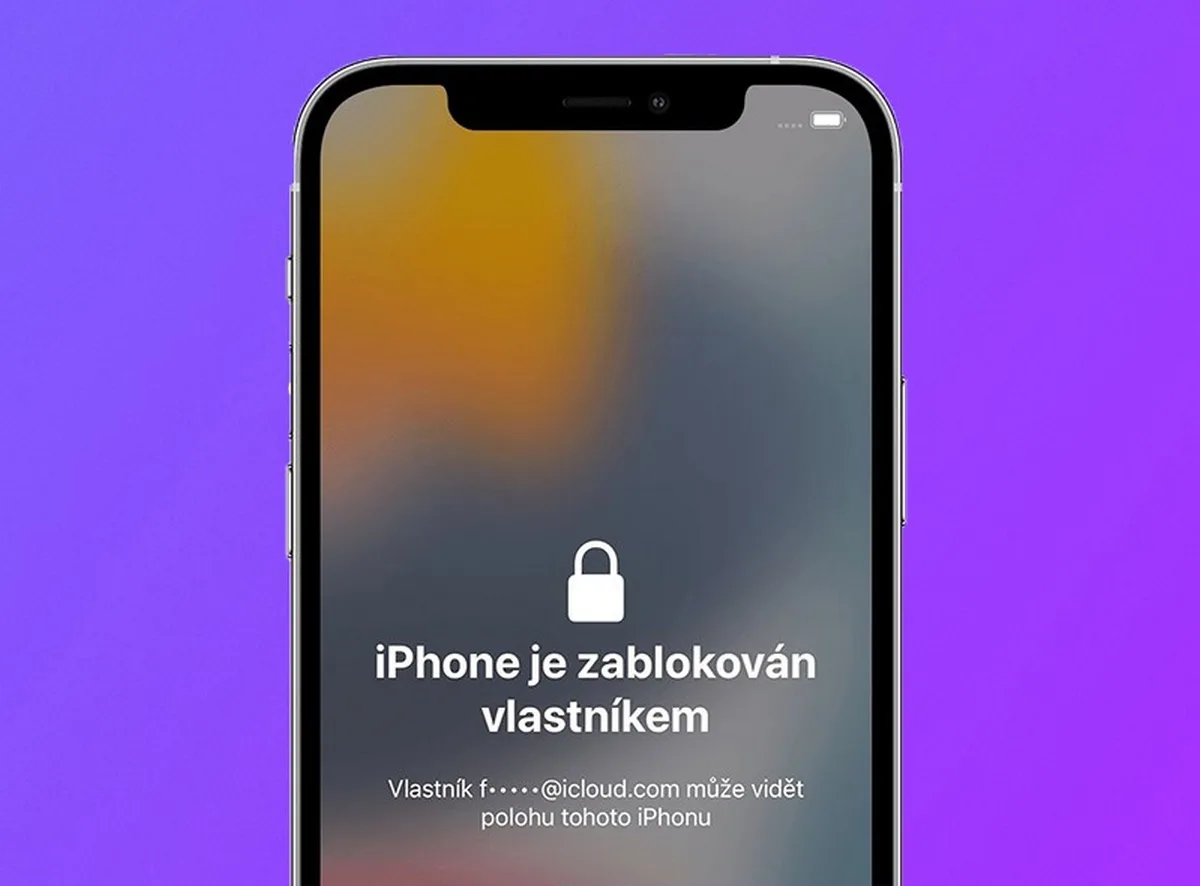
Zprávu “iPhone je zablokován vlastníkem” můžete vidět na obrazovce přístroje, který byl zakoupen z druhé ruky nebo uveden do továrního nastavení. Znamená to, že přístroj je spojen s jiným Apple ID. Znamená to pro vás, že nebudete schopni se do zařízení dostat bez údajů potřebných pro jeho aktivaci. Ale nemusíte se obávat, níže se dozvíte, co přesně to znamená, a hlavně – jak tento problém iPhonu zablokovaného vlastníkem vyřešit.
Co vlastně znamená zpráva „iPhone je zablokován vlastníkem“?
Tato zpráva značí, že na vašem iPhonu se systémem iOS 15 (nebo novějším), je aktivován Zámek aktivace. Tento zámek je bezpečnostní funkcí, a je součástí služby Applu s názvem Najít. Úkolem této funkce je ochránit uživatele v případě, že jejich iPhone je odcizen či ztracen. Pokud je funkce Najít aktivována, váš iPhone bude spojen s vaším Apple ID. Do zařízení tak není možné získat přístup bez správného Apple ID a odpovídajícího hesla.
Způsob č. 1: Odemčení prostřednictvím kódu k iPhonu
V některých případech je možné tento zámek obejít, pokud znáte kód k iPhonu, a zároveň máte aktivní dvoufaktorovou identifikaci. Tento způsob je možný proto, že znalostí hesla prokážete, že jste právoplatným vlastníkem tohoto iPhonu.

Zdroj: TunesKit
Krok 1: Na displeji zvolte možnost „Odemknout kódem zámku“.
Krok 2: Zadejte správný kód zámku.
Krok 3: Pokračujte podle instrukcí na displeji tak, abyste provedli ověření a aktivaci přístroje.
Tento způsob nefunguje na všech zařízeních. Pokud ovšem na vašem zařízení funguje, jedná se o snadný a rychlý způsob, jak znovu získat plný přístup k vašemu iPhonu.
Způsob č. 2: Použijte profesionální nástroj TunesKit iPhone Unlocker
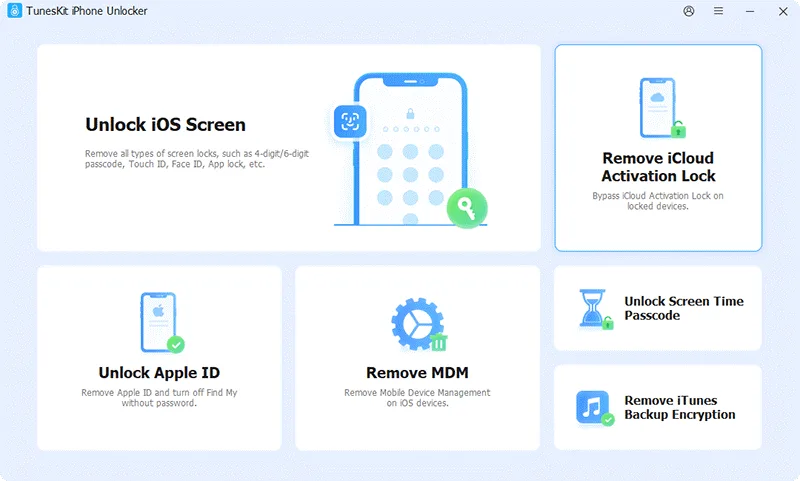
Některé softwarové nástroje třetích stran, jako je například TunesKit iPhone Unlocker, jsou perfektně navrženy právě pro situace, kdy je třeba obejít nebo vypnout iCloud Zámek aktivace na iPhonu, iPadu, nebo iPodu Touch. Pomocí profesionálního nástroje nebudete potřebovat Apple ID a heslo. A co je důležité: TunesKit iPhone Unlocker dokáže pomoci v nejrůznějších situacích, jako například když se iPhone zasekne v režimu Ztracený, když iPhone nelze vůbec aktivovat, když při aktivaci iPhonu dojde k chybě, atp.
Zdroj: TunesKit
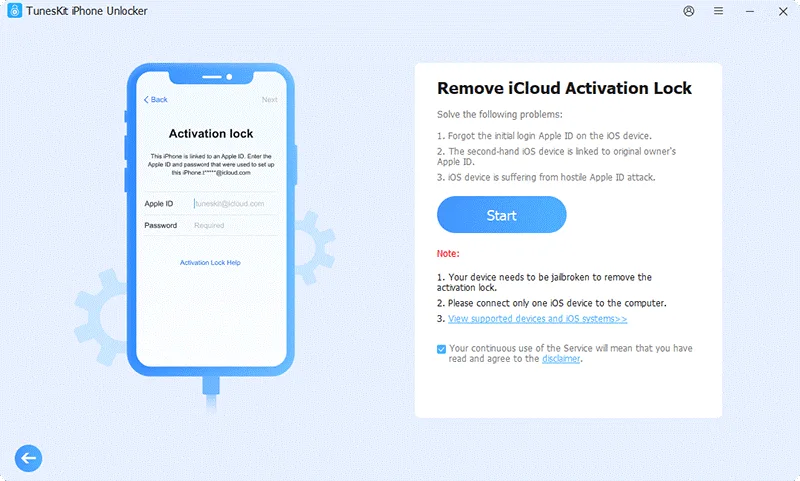
Krok 1: Na vašem počítači nainstalujte a spusťte program TunesKit iPhone Unlocker. Pak připojte váš iPhone, a v hlavní nabídce zvolte možnost „Remove iCloud Activation Lock“ („Odstranit iCloud Zámek aktivace“). Pak klikněte na tlačítko „Start“.
Zdroj: TunesKit
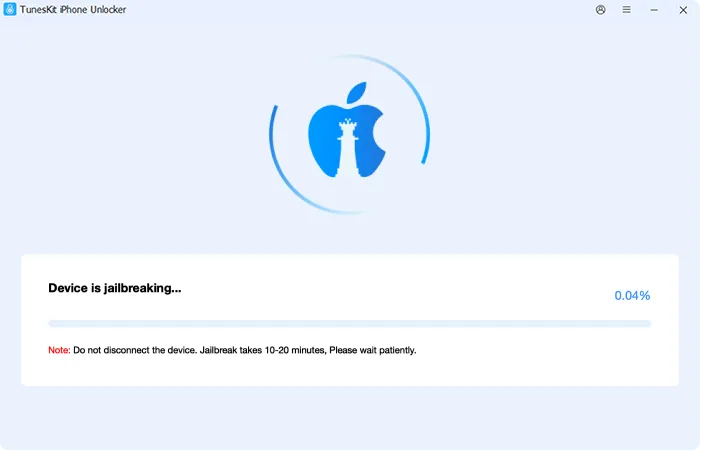
Krok 2: Postupujte podle pokynů na displeji tak, abyste provedli jailbreak vašeho iPhonu. Tento proces se může lišit podle toho, jakou verzi systému iOS na vašem zařízení používáte.
Zdroj: TunesKit
Krok 3: Po úspěšném jailbreaku můžete potvrdit informace o zařízení v programu TunesKit iPhone Unlocker. Poté klikněnte na „Start to Remove“ („Začít s odstraněním“), abyste mohli odstranit iCloud Zámek aktivace bez předchozího vlastníka, a obejít tak zamknutou obrazovku „iPhone je zablokován vlastníkem“.
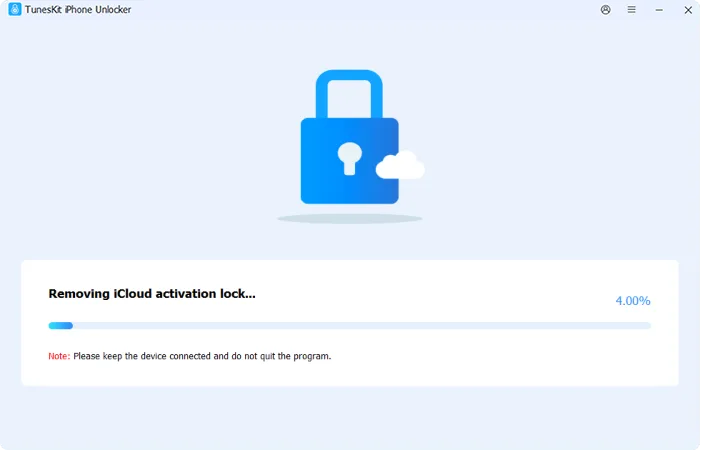
Zdroj: TunesKit
Poznámka: Nástroj TunesKit iPhone Unlocker toho dokáže mnohem více, než si možná myslíte. Kromě překonání iCloud zámku dokáže pomoci odemknout iPhone bez kódu zámku, odstranit MDM profil, vypnout funkci Čas u obrazovky, odemknout Apple ID, a řadu dalších.
Způsob č. 3: Odstranění z iCloudu s pomocí předchozího majitele
Pokud jste svůj iPhone koupili z druhé ruky, nejspolehlivějším řešením je požádat předchozího majitele o odstranění zámku aktivace. Postup je následující:
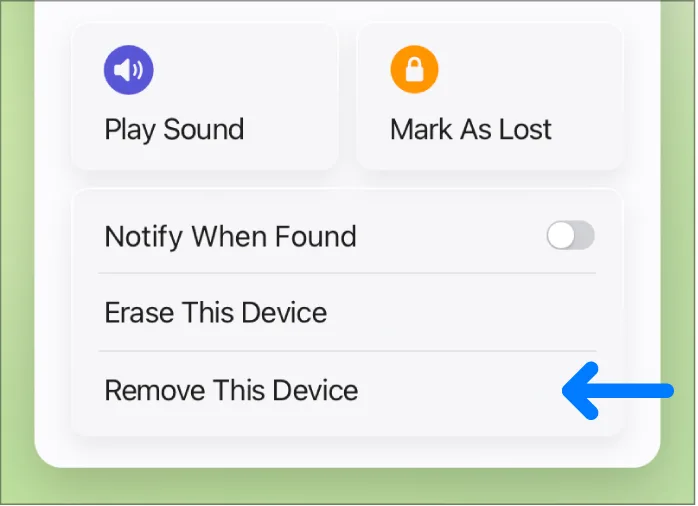
Zdroj: TunesKit
Krok 1: Jít na stránku iCloud.com a přihlásit se ke svému účtu.
Krok 2: Otevřít a spustit aplikaci Najít.
Krok 3: Vybrat zařízení se zámkem aktivace, a kliknout „Vymazat zařízení“.
Krok 4: Kliknout „Pokračovat“ pro dokončení celého procesu. Jakmile je to hotovo, restartujte vaše zařízení, a měli byste být schopni si nastavit své vlastní Apple ID.
Způsob č. 4: Obejití zámku aplikace pomocí DNS (dočasné řešení)
Někteří uživatelé zkoušejí metodu zvanou DNS obejití. Tento způsob neodstraní Zámek aktivace, ale dokáže zajistit omezený a dočasný přístup k některým funkcím iPhonu tím, že přesměruje internetový provoz na určitý DNS server.
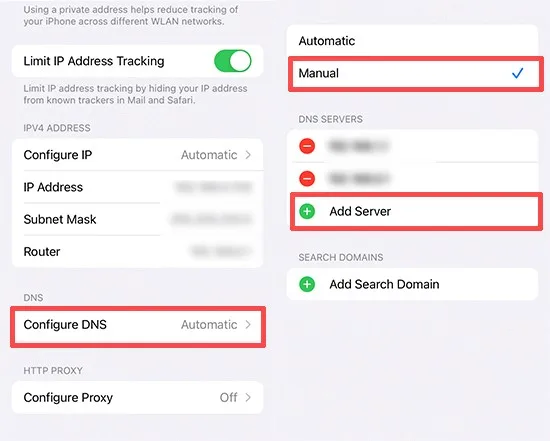
Zdroj: TunesKit
Krok 1: Restartujte iPhone, a jděte na obrazovku nastavení Wi-Fi sítě.
Krok 2: Klikněte na ikonku “i” vedle zvolené bezdrátové sítě.
Krok 3: Sjeďte dolů, a klikněte postupně na Nakonfigurovat DNS → Ručně → Přidat server. Poté zadejte příslušný DNS server (podle toho, v jakém regionu se nacházíte).
- Asie: 104.155.28.90
- USA: 104.154.51.7
- Evropa: 104.155.28.90
- Jižní Amerika: 35.199.88.219
- Austrálie a Oceánie: 35.189.47.23
- Ostatní: 78.100.17.60
Krok 4: Jakmile provedete nastavení, připojte se znovu ke stejné Wi-Fi síti, a vyčkejte, dokud se zařízení neaktivuje.
Způsob č. 5: Kontaktuje společnost Apple s dokladem o zakoupení
Pokud jste právoplatný vlastník, ale nemáte přístup ke svému Apple ID, pak vám může pomoci podpora společnosti Apple. Budete ovšem muset prokázat vlastnictví přístroje, například tím, že máte fakturu od Applu nebo autorizovaného prodejce Apple, a dokument s IMEI nebo sériovým číslem vašeho přístroje.
Krok 1: Připravte si potřebné dokumenty, jako například fakturu a doklad totožnosti.
Krok 2: Běžte na stránku Podpora Apple.
Krok 3: Založte nový požadavek týkájící se Zámku aktivace.
Krok 4: K požadavku připojte potřebné dokumenty, případně si domluvte schůzku v prodejně Apple. Jakmile budete společností správně ověřeni, Apple vám pomůže iClou Zámek aktivace odstranit. Celý proces ovšem může trvat přibližně 15 dní, možná dokonce i déle.
Závěr
Ačkoliv iCloud Zámek aktivace slouží k zabezpečení ztracených či odcizených iPhonů, zobrazené hlášení „iPhone je zablokován vlastníkem“ může být frustrující. Pokud se s tímto problémem setkáte, můžete využít oficiálních postupů Applu, jako je použití kódu, odstranění účtu na iCloud.com, nebo zaslání požadavku na odblokování přímo společnosti Apple. Pokud ovšem tyto postupy selžou, můžete využít nástroj TunesKit iPhone Unlocker přímo u vás doma, a získat tak opět trvalý a plný přístup k vašemu iPhonu.
 Získejte Dotekománie Premium
Už jste pocítili zdražování pamětí a úložišť?
Komerční článek

Obchodní sdělení za jehož obsah odpovídá objednavatel.










Komentáře