
![Aplikace Poznámky: Jak jednoduše zdigitalizovat tištěný obsah [návod]](https://dotekomanie.cz/wp-content/uploads/2018/10/add-document-scanning-to-control-center-800x499-800x499x-750x468.jpg)
Věděli jste, že aplikace Poznámky již dávno neumí jen pracovat s textem, ale zvládne toho mnohem více? Dokázali byste si ještě před pár lety představit, že byste právě pomocí této „appky“ skenovali své dokumenty? V tomto článku vám představíme, jaké zajímavé kousky aplikace Poznámky umí.
Aplikace Poznámky aneb skenujte své dokumenty rychle a pohodlně
Aplikace Poznámky tu s námi již nějaký čas je. Za celou svou historii si prošla poměrně velkou změnou, protože při prvním uvedením zvládla opravdu jen zpracovat text. Doba pokročila a s ní i Poznámky, čímž se z aplikace stává opravdu dobrý pomocník. Troufám si říci, že je v jistých ohledech lepší než konkurenční platformy – OneNote, Google Keep, či dokonce Evernote.
Apple svou nativní aplikaci vybavil skvělou funkcí v podobě skenování dokumentů. Jedná se o skvělý způsob, jak digitalizovat veškeré druhy tisku – od dopisů až po recepty či fotografie samotné.
Pokud se často snažíte digitalizovat obsah z tištěného papíru a už vás nebaví chodit neustále k tiskárně, která je vybavena skenerem, máme pro vás skvělý tip. Existuje totiž způsob, jak tištěný obsah zdigitalizovat zdarma a jednoduše skrze mobilní telefon. Jediné, co k tomu budete potřebovat, je pevnou ruku, mobilní telefon s nejnovějším operačním systémem iOS 12 a obsah tohoto článku.
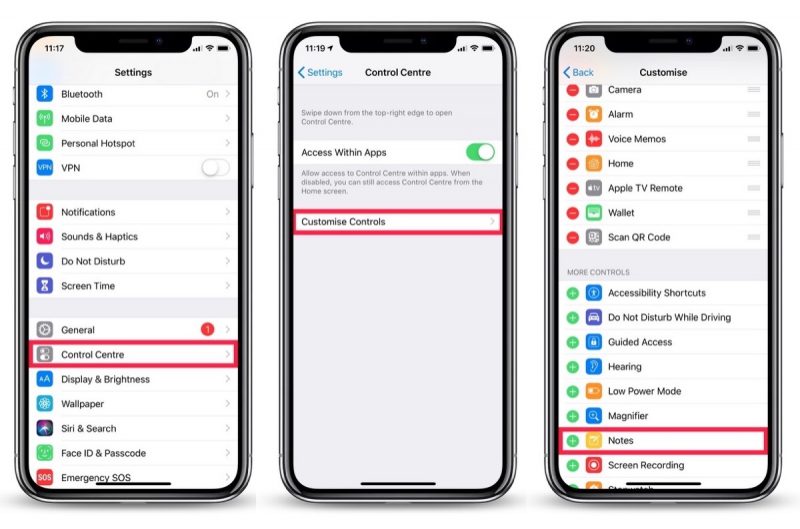
Funkce Skenování dokumentu je lehce schovaná, tudíž ji budeme muset společně „vyhrabat“. Na svém iPhonu či iPadu tak přejděte do aplikace Nastavení. Klepněte na Ovládací centrum a zde vyberte Přizpůsobit Ovládací centrum. V seznamu pak klepněte na zelené tlačítko „+“nacházející se ihned vedle položky Poznámky.
Nyní je vše nastaveno a vy můžete začít digitalizovat tištěný obsah. Jak tedy skenovat dokumenty? Máme pro vás tři jednoduché kroky.
Jak skenovat dokumenty ve třech krocích
- Na uzamčené obrazovce spusťte Ovládací centrum: na iPhonu 8 a starším přejeďte prstem nahoru ze spodní části obrazovky. Na iPhonu X a novějším přejeďte prstem dolů z pravého horního rohu.
- Silnějším stiskem pak přidržte svůj prst na ikoně Poznámky.
- Následně klepněte na položku Skenovat dokumenty a povolte možnost autentizace pomocí Face ID či Touch ID.
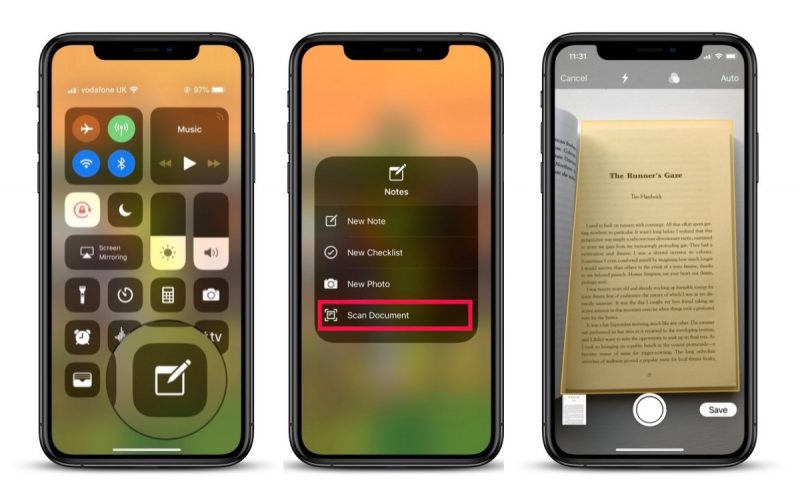
Pokud chcete vygenerovat PDF soubor, v aplikaci Poznámky klepněte na ikonu Sdílet (rámeček se šipkou).
Zdroj: macrumors.com